
通过 tailcat 连接 Heeler
本指南介绍如何通过 tailcat 连接运行 herdr 的 Mac:它是一条只通向一台机器的隧道,不需要账号,也没有网络要管理。Mac 上运行 tailcat serve 并打印一个地址;Heeler 用这个地址连接,因此手机上无需安装其他应用或配置系统 VPN。
你需要使用在 Settings > Overlay Networks > Add Network 中提供 tailcat 的 Heeler 版本。
开始之前
- 在 Mac 上完成准备 Host:开启“远程登录”、启动 herdr、配置登录方式,并记下 Mac 的 SSH 指纹。
- Mac 上需要有 Homebrew,或者用其他方式安装 tailcat。
- 配置期间请保持 Mac 处于唤醒状态。
请把 tailcat 地址当作密码对待。拿到它的人都能连到你开放的端口,不过 SSH 仍会要求密钥或密码。请用私密的方式把它传到手机上,例如通用剪贴板或隔空投送,不要公开张贴。
1. Mac:安装 tailcat 并保存密钥
brew install tailcat
tailcat genkey --key=default --fixed-region
genkey 会在 Mac 上保存一把密钥并打印它的地址,是以 tc 开头的一长行。保存密钥之后,每次启动 tailcat serve 地址都不变。没有保存密钥时,每次启动都会打印一个新地址,你就得重新粘贴到 Heeler 里。
2. Mac:开放 SSH 端口
tailcat serve 22如果 Mac 的 SSH 端口不是 22,请改成实际端口。这条命令会再次打印地址并保持运行:
# 🐈 Server listening with saved key "default": tc…隧道只在这条命令运行期间存在,所以请让它留在一个不会关闭的终端里,例如一个 herdr pane。复制完整的地址。
成功的标志是 这一行写着 saved key "default"。如果写的是 new address,说明第 1 步没有保存密钥。
3. Heeler:添加隧道
-
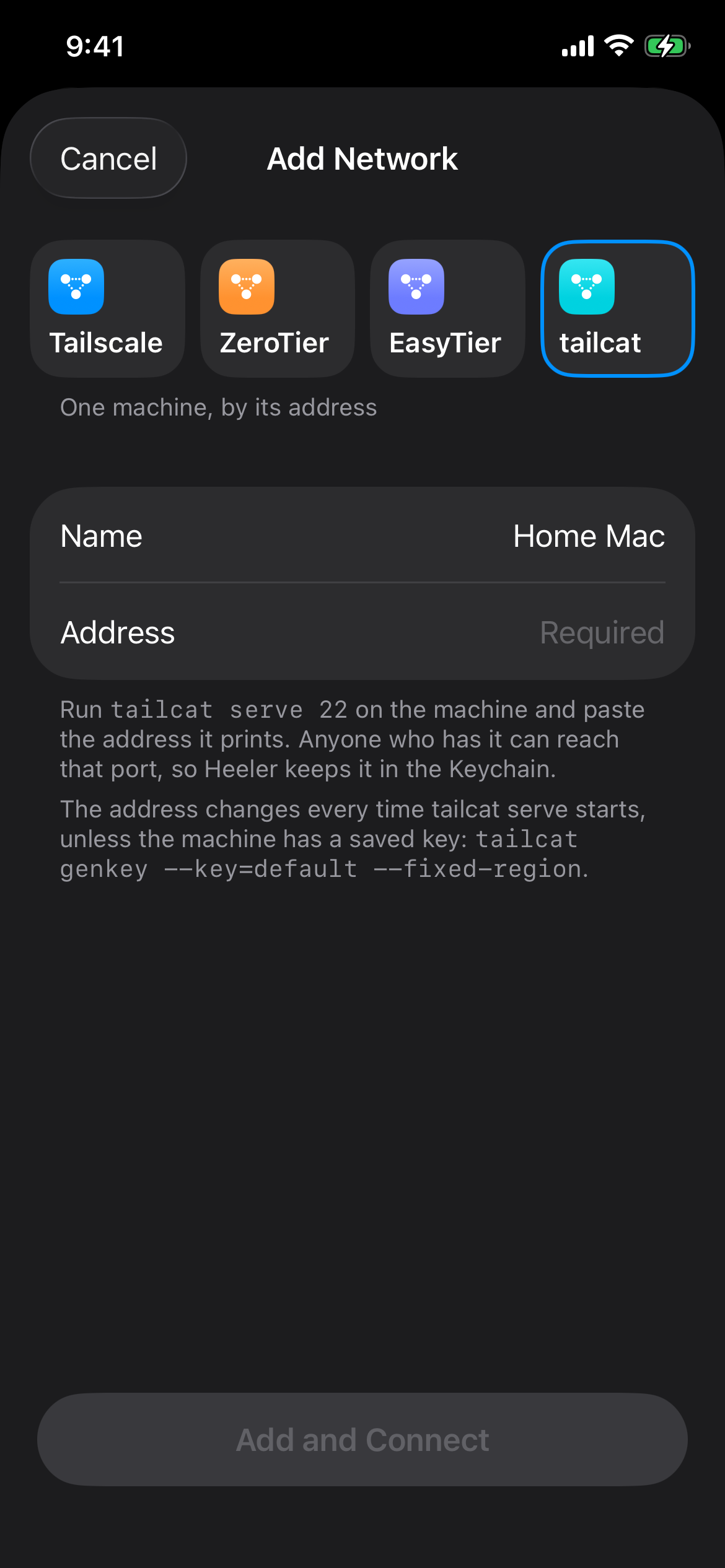
在 Heeler 中打开 Settings > Overlay Networks > Add Network,选择 tailcat。
-
输入 Name(例如这台 Mac 的名字),把地址粘贴到 Address。Heeler 会像密码一样隐藏它,并在输入框下方说明它是不是 tailcat 地址。
-
轻点 Add and Connect。
成功的标志是 隧道显示 Connected,后面带有 Direct 或 Relayed 以及以毫秒计的延迟。Relayed 表示流量经过 tailcat 的中继,速度较慢,但仍是端到端加密的。
4. Heeler:将 Mac 添加为 Host
在 Settings > Overlay Networks 中打开这条隧道,轻点服务器旁边的 Add;或者在 Hosts 中轻点 +,打开 More Options,把 Network 设为这条隧道。然后按从 Heeler 连接的步骤填写以下字段:
| 字段 | 值 |
|---|---|
| Address | 由 Heeler 自动填入:一个以 .tailcat 结尾的名字,保持不变 |
| User | 你的 Mac 用户名 |
| Network(在 More Options 中) | 刚才添加的隧道 |
| Port(在 More Options 中) | 你开放的端口,通常为 22 |
| Jump Host(在 More Options 中) | 留空 |
| Authentication | 你所选的登录方式 |
tailcat 隧道只能到达运行 tailcat serve 的那台机器,所以这里的地址不是 IP 地址,也不能填写别的机器。然后轻点 Connect。
确认 SSH 指纹一致后轻点 Trust and Continue,保持勾选需要的 Server 并添加 Host,然后完成验证连接。
故障排查
| 问题 | 处理方法 |
|---|---|
| Add Network 中没有 tailcat | 更新 Heeler;当前版本还不支持。 |
| Add and Connect 按钮一直置灰,或提示“This is not a tailcat address” | 复制完整的地址,从 tc 一直到行尾。 |
| 提示“The tailcat server did not answer”或 The server is not answering | 确认 Mac 上的 tailcat serve 仍在运行,并且 Mac 处于唤醒状态。如果它打印了新地址,请打开这条隧道,选择 … > Edit 并粘贴新地址。 |
| 提示“The tailcat server answered, but not on port …” | Host 的 Port 必须是启动 tailcat serve 时开放的端口之一。 |
| 提示“This address has no pre-shared key” | 这把密钥是用 --psk=false 生成的。请删除它,然后不带该参数重新执行第 1 步。 |
| 提示“A tailcat tunnel only reaches the machine running tailcat serve” | 打开 Host 的路由,轻点 Use the Tunnel's Address。要连接另一台机器,请在那台机器上运行 tailcat serve,并为它添加一条隧道。 |
| 隧道已连接,但 SSH 登录失败 | 检查用户名、“远程登录”的访问权限以及密钥或密码。 |
| 切出 Heeler 后隧道断开 | 预期行为,切出约 20 秒后会自动断开;返回应用时 Host 会自动重连。 |
停用或移除隧道
关闭隧道的开关即可断开连接并保留配置。如需删除隧道,请先迁移或移除正在使用它的 Host,再打开隧道并选择 … > Delete Network。
在 Mac 上,在运行 tailcat serve 的终端里按 Control-C。在 Heeler 中删除隧道不会让地址失效。要让它失效,请删除保存的密钥并生成一把新的:
tailcat genkey --delete --key=default
tailcat genkey --key=default --fixed-region
命令已对照 tailcat v0.7.0 核对(2026-11-15)。