
连接 tmux
通过 SSH 将 Heeler 连接到你在 Mac 或 Linux Host 上运行的 tmux 服务端,与 Herdr TUI 和 herdr-core 并列使用。每个 tmux socket 在 Heeler 中都是其 Host 的一个 Server,可在控制台和原生 Chat 中直接使用其中的会话、窗口与编程 Agent。
开始之前
- 在 Mac 上开启“远程登录”并记录其 SSH 指纹:准备 Host。在 Linux 上运行 OpenSSH。tmux Host 不支持原生 Windows。
- 登录 shell 的
PATH中装有 tmux 3.3 或更新版本(tmux -V)。Ubuntu 22.04 以及 AlmaLinux、Rocky Linux 9 自带 tmux 3.2a,请先安装更新版本。 - 在 Mac 上已启动 tmux 服务端(
tmux或tmux -L <name>)。在 Linux 上可以提前启动 tmux,也可以稍后通过 New Workspace 启动。 - 让 iPhone 或 iPad 能够连通 Host:处于同一局域网下直连、通过 Overlay Network 连接,或经由 Jump Host 中转。一个 Host 可以配置多条路由。
添加 Host
Heeler 在连接或检查时绝不会启动 tmux 服务端。
1. 连接
- 在 Hosts 中轻点 +,列表为空时轻点 Add Manually。扫码配对始终添加 Herdr TUI Server。
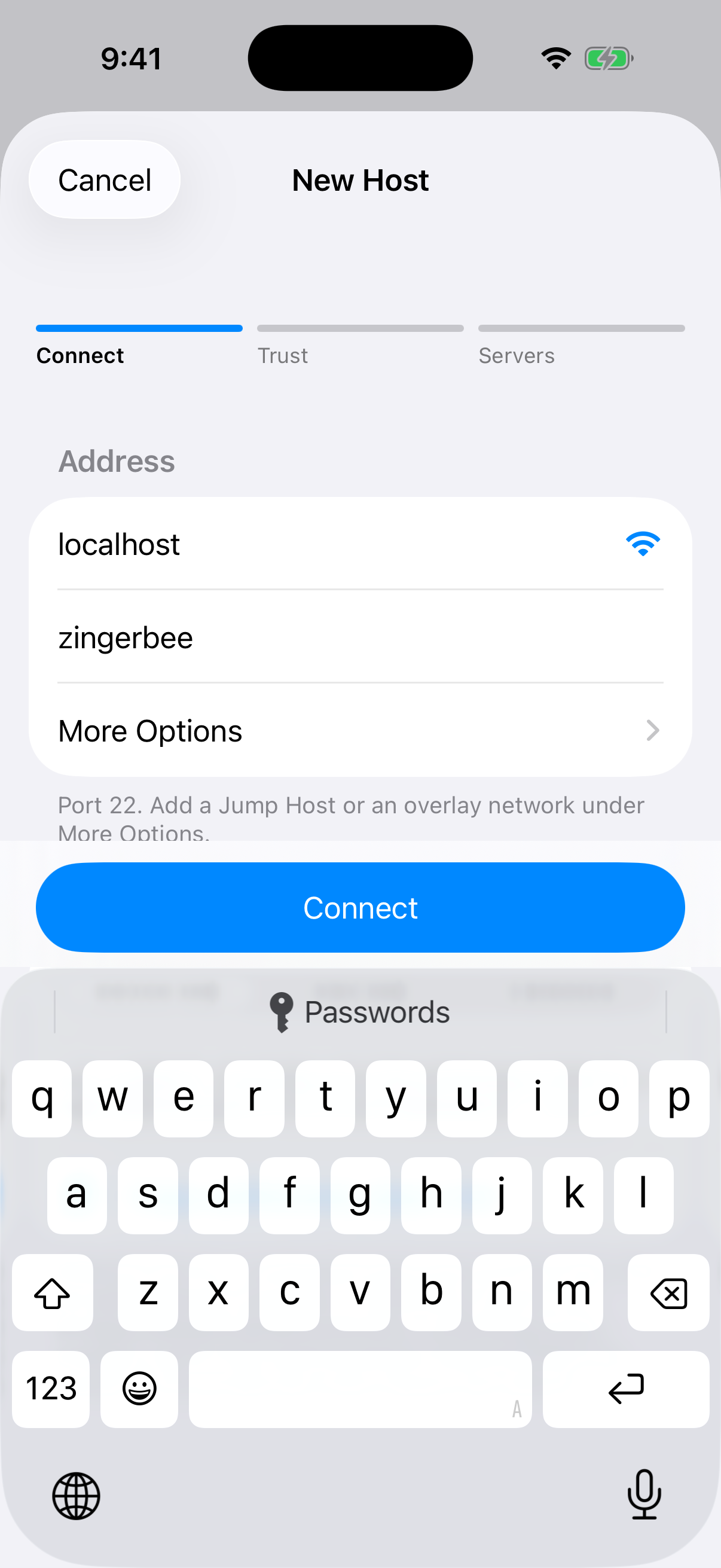
- 输入 Address 和 SSH User。端口、Jump Host 和 Overlay Network 在 More Options 中。
- 选择 Device Key、RSA Key 或 Password。若选择 Device Key,请将公钥行复制到 Host 的
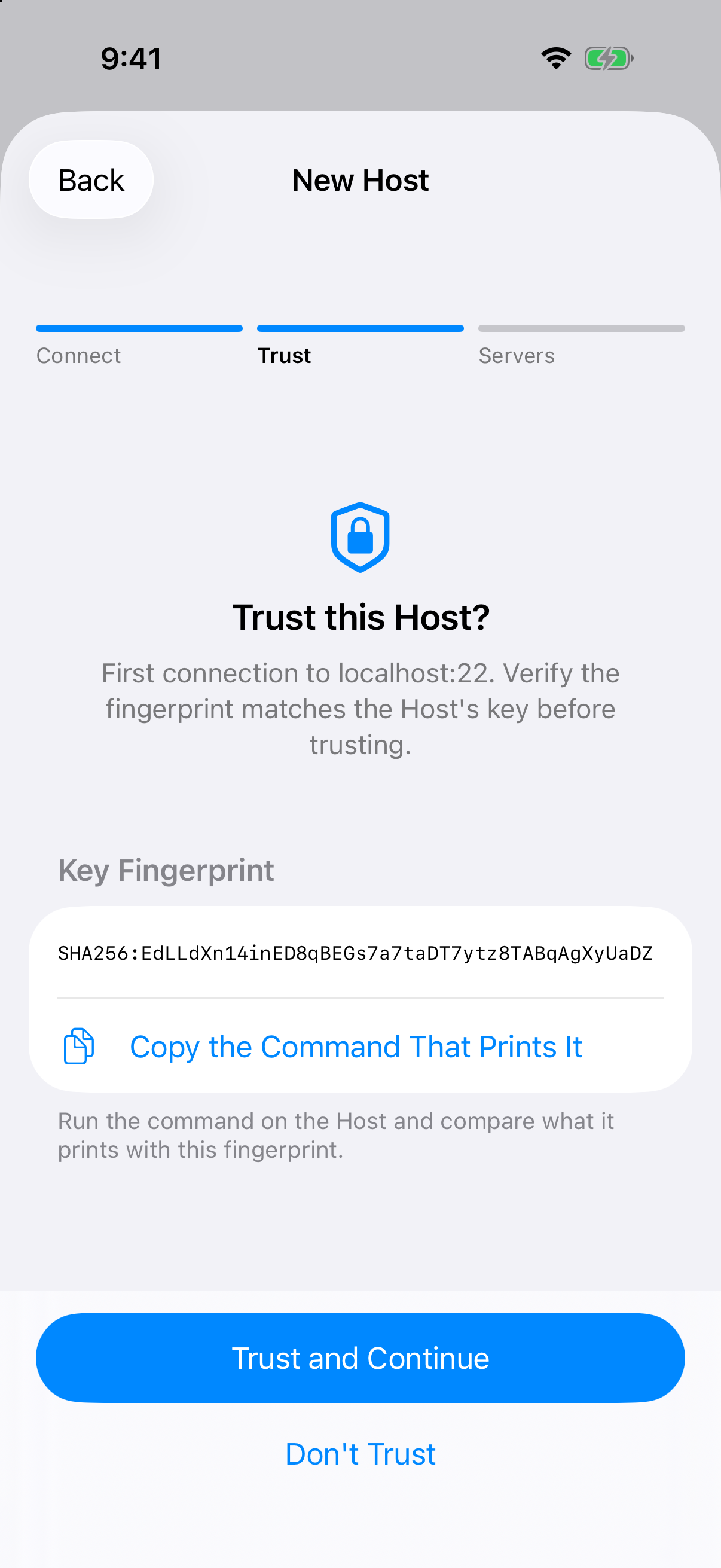
~/.ssh/authorized_keys中。 - 轻点 Connect,核对 Host 的密钥指纹,然后轻点 Trust and Continue。
| Connect | Trust |
|---|---|
 |  |
2. 选择 Server
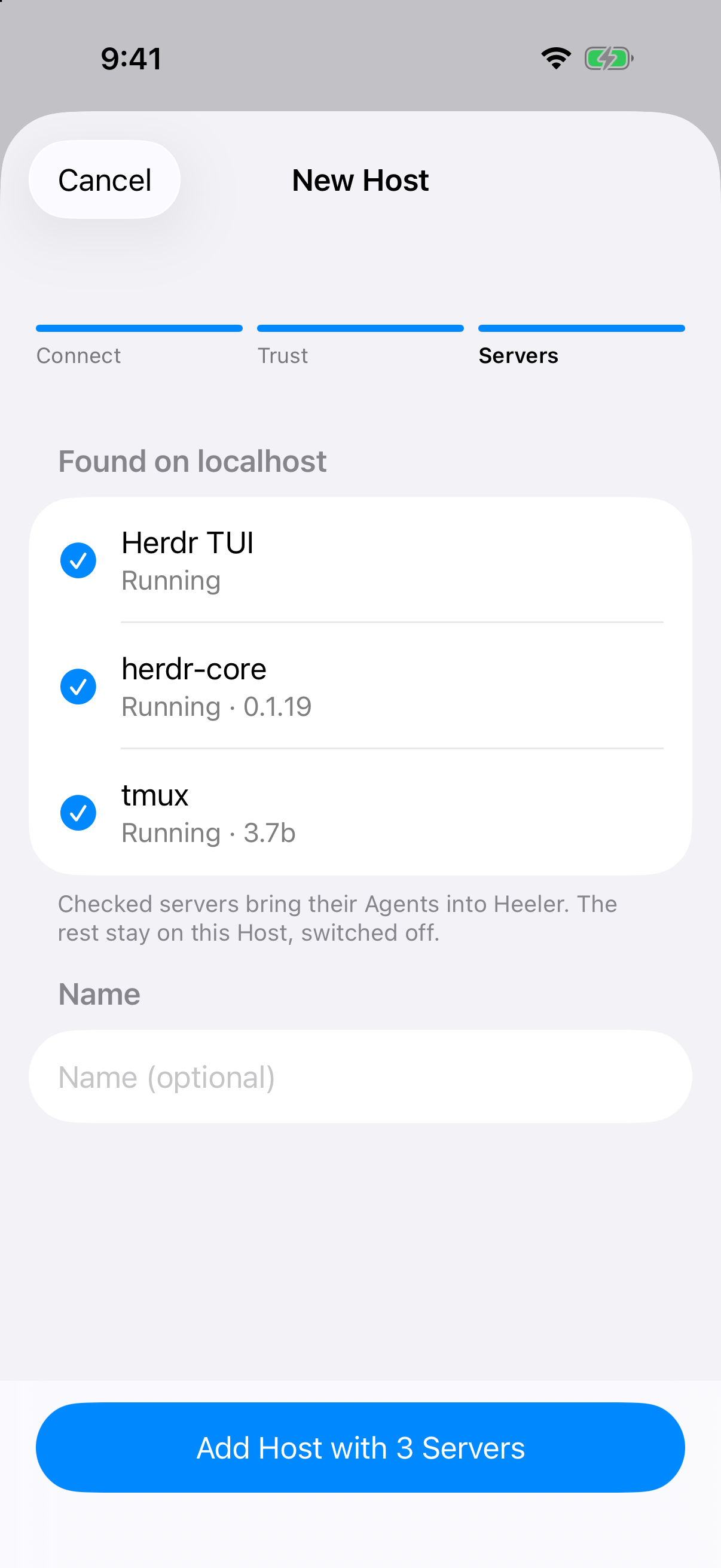
Heeler 会通过你的登录 shell 在不启动任何服务的情况下查看一次,并列出这台机器上运行的内容:
| Heeler 检测到 | 操作方法 |
|---|---|
| 一个 tmux 服务端 | 保持勾选 tmux,然后轻点 Add Host with 1 Server。 |
| 多个 tmux 服务端 | 每个 socket 按名称列出,例如 tmux -L work 显示为 tmux · work。勾选你想要的那些。 |
| 同时检测到 tmux 与 Herdr TUI 或 herdr-core | 勾选你想在 Heeler 中使用的每一个。它们都是这同一个 Host 的 Server。 |
| 未检测到正在运行的服务端 | 仍然添加该 Host。启动 tmux,打开该 Host,轻点 Scan Again,然后开启 tmux。 |
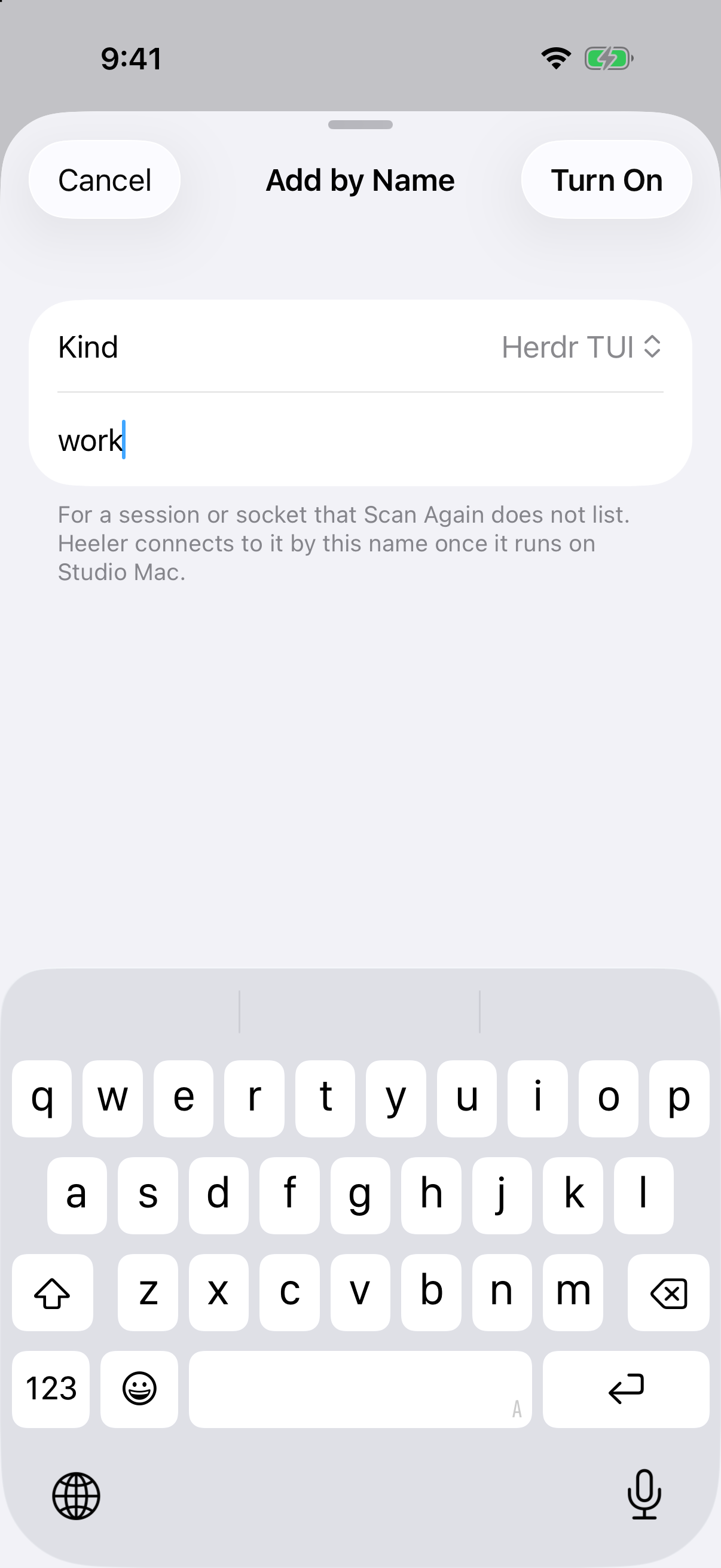
每个 Server 在 Host 页面上都有一个开关。轻点已开启的 Server 可打开它自己的页面,其中有它的连接、检查项和 Host Helper。要在某个 socket 的服务端运行之前开启它,请在 Host 页面上轻点 Add by Name…,选择 tmux,输入 -L <name> 的 socket 名称(留空表示 default),然后轻点 Turn On。不支持手动输入自定义 socket 文件路径(tmux -S <path>)。
| 该 Host 的页面 | Add by Name |
|---|---|
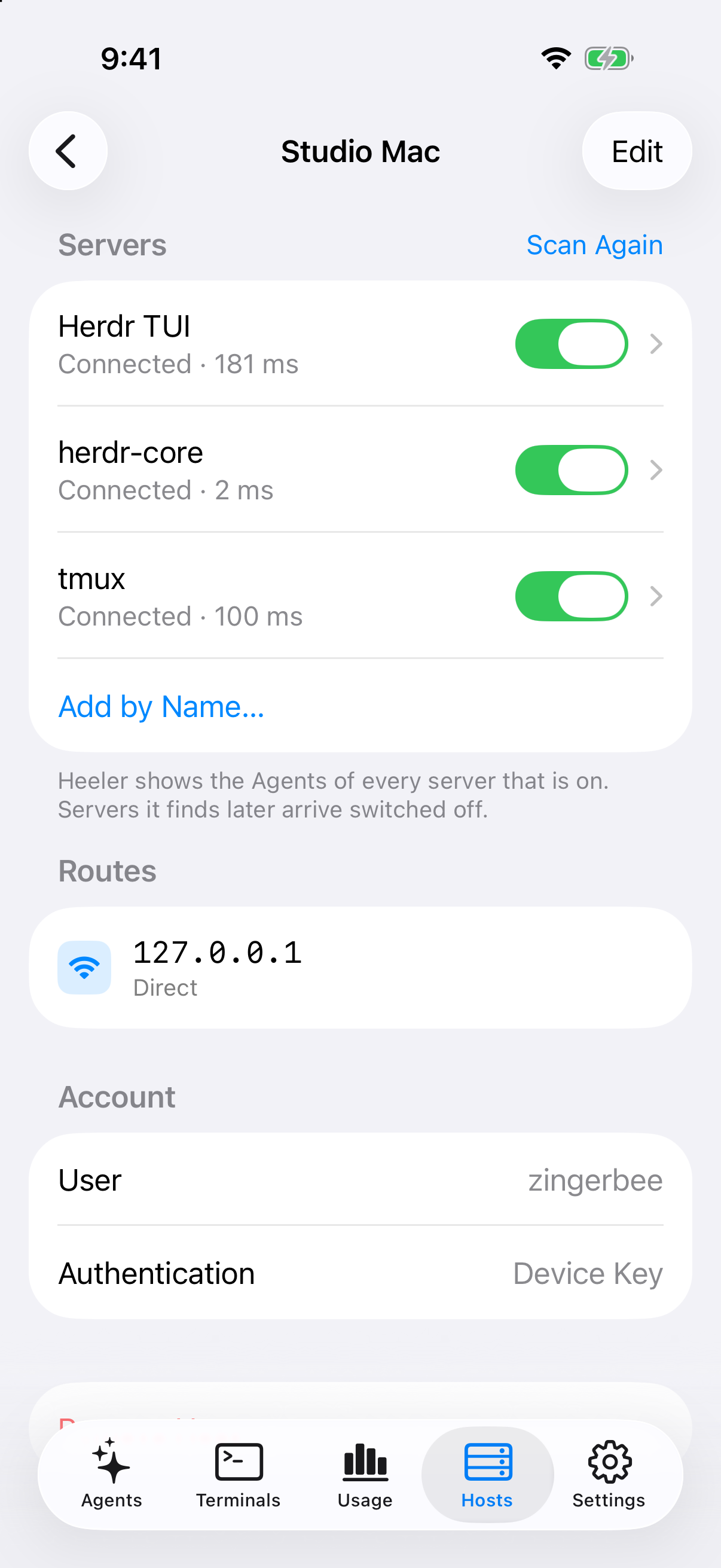 |  |
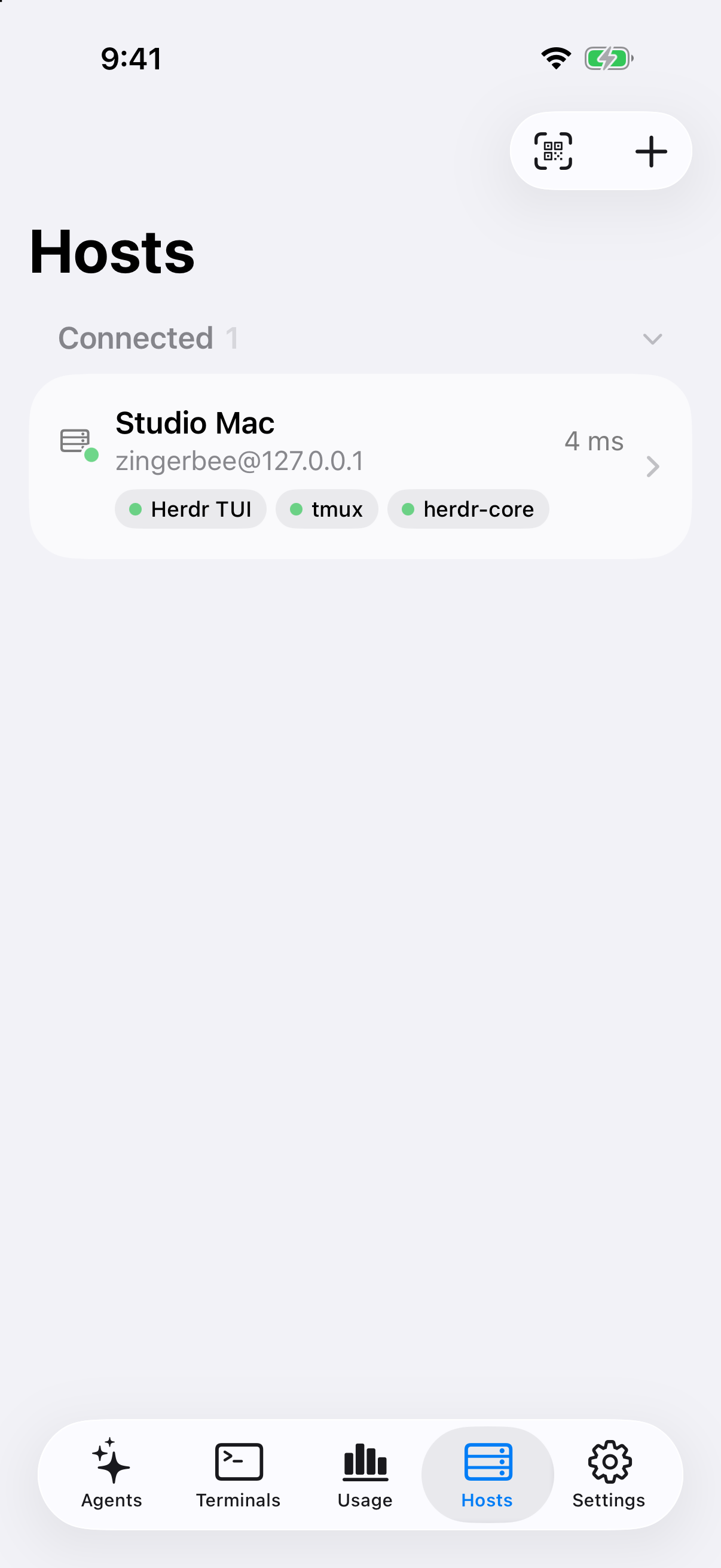
成功的标志是该 Host 所在的行显示绿色的 tmux 标签,且该 Server 的页面将 Server Kind 显示为带版本号的 tmux,Socket 显示你的 socket 名称,tmux server running 检查通过。
无法连接时
当 tmux 服务端停止运行时,Heeler 会自动重新检查,你也可以轻点 Run Checks Again:
| Host 显示 | 操作方法 |
|---|---|
| No tmux server running | 在 Host 上启动 tmux(或 tmux -L <name>),或在 Linux 上通过 New Agent 或 New Terminal 中的 New Workspace 启动。 |
| Start tmux on the Mac first | 在 macOS 上无服务端运行时执行 New Workspace 会显示此提示,因为通过 SSH 启动的服务端不在你的 Mac 登录会话中,缺少登录钥匙串。请在 Mac 的“终端”中启动 tmux。 |
| tmux is not installed | 在登录 shell 的 PATH 中安装 tmux 3.3 或更新版本,然后轻点 Run Checks Again。 |
| Update required | 将 Host 上的 tmux 升级到 3.3 或更新版本,然后轻点 Run Checks Again。 |
在 Linux 上当没有 tmux 服务端运行时,在 New Agent 或 New Terminal 中选择 New Workspace 会通过你的交互式登录 shell 启动服务端,使新建窗口继承你的 shell 配置。
注意
如果某个 Agent 会话的变量泄漏到了 tmux 中,该 Server 的页面会发出提醒并说明清理方法。
控制台
Heeler 会直接将你的 tmux 结构映射到控制台中,而不会改动你原有的全局选项或快捷键绑定:
- Workspaces、Tabs 与 Panes: 按 tmux 自身的顺序,每个 tmux 会话(session)是一个 Workspace,每个窗口(window)是一个 Tab,每个窗格(pane)是一个 Pane。链接到多个会话中的同一个窗口只显示一次。
- Agents 与 Terminals: 正在运行 Claude Code、Codex、Grok Build、OpenCode、Pi 或 Oh My Pi 的窗格显示在 Agents 中。Shell 和其他程序显示在 Terminals 中。
| 状态 | 含义 |
|---|---|
| Working | 正在运行一轮对话。 |
| Idle | 在提示符处等待。 |
| Blocked | 等待你的回答,或在 Claude Code 中正在运行你已批准的工具。 |
| Error | 上报了错误,并与 Blocked 一起排序。 |
| Done | 在当前设备未打开该 Agent 时完成了一轮对话。打开该 Agent 仅会清除当前设备上的 Done。 |
| Unknown | 尚未上报状态。轻点 Unknown 可查看该程序在 tmux 中需要什么配置。 |
当 Grok Build 显示 Unknown 时,轻点 Unknown,再轻点 Turn On Grok Build's Status 和 Apply This Change,即可在 $GROK_HOME/config.toml 或 ~/.grok/config.toml 中设置 program_status = "on",并安装 Host Helper 以便 Heeler 读取其状态上报。可随时通过 Undo 或在该 Server 页面的 Harness Edits 下还原该文件改动。
启动项目
- New Agent: 轻点 New Agent,选择工作区(tmux 会话)与目录,并从登录 shell 的
PATH中选择 Agent,或从 Settings > Agents & Accounts 中选择 Preset。Heeler 会在后台新建窗口而不切换桌面端当前所在的窗口,在你未指定会话参数时以--no-daemon启动 Codex,并为本次启动的 Claude Code 自动传入 Heeler 的状态 hooks。 - New Terminal: 在所选工作区中打开一个运行登录 shell 的新窗口。
- New Workspace: 以你输入的名称创建一个新的 tmux 会话;留空时使用 tmux 默认编号。
- Rename Workspace: 在 Agent 或终端的 More 菜单中轻点 Rename Workspace 以重命名该 tmux 会话。
- Worktrees: 在 New Agent 中开启 Start in a new worktree 并输入 Branch,即可在独立的 tmux 会话中检出
~/.heeler/worktrees/<repository>/<branch>。要移除它,轻点 More > Worktree Details > Remove Worktree;Heeler 会先关闭该 worktree 会话的所有窗格,再移除检出目录。
使用 Agent
即使同一个 tmux 窗口被拆分为多个窗格,实时终端也会单独打开目标 Pane,任何查看者无需 Take Over 步骤即可直接输入:
- 窗口尺寸: 当你在 iPhone 或 iPad 上查看某个 Pane 时,Heeler 会将该窗口调整为适合屏幕的尺寸,并保持在同一窗口已打开的桌面终端范围内。离开该 Pane 后会将窗口尺寸交还给其他客户端,同一会话中的其他窗口则不会被调整尺寸。
- Send 与 Stop: Send 在确认同一个 Agent 仍位于窗格前台、未处于 Blocked 状态且可接收粘贴后,才会粘贴草稿并按下回车。当状态为 Working 或 Blocked 且草稿为空时,对所有受支持的 Agent(包括 Grok Build),Send 都会变为 Stop。
- Add: 在 Composer 中轻点 Add,或在 Direct Input 的 More 菜单中轻点 Add Image、Paste Image 或 Add File,通过 SFTP 上传图片或文件并插入其路径。
- Changes 与 Skills: 从 Agent 标题栏或 More 菜单打开 Changes 以查看所在目录未提交的 Git 变更,并在 Composer、Direct Input 或 Chat 中使用
/或 Skills 浏览并插入 Host 上的技能。 - Close: 关闭 Agent 或终端会关闭其对应的窗格或窗口。
Direct Input 中的换行键
在 tmux 默认的 extended-keys off 下,tmux 不会把 Shift-Return 等带修饰键的回车作为独立按键转发,Heeler 也会扣留 tmux 尚未启用的扩展按键,以免将按键名称当作普通文本输入到窗格中:
| 按键 | 在 tmux 中的行为 |
|---|---|
| Control-J | 无需修改 tmux 设置,即可在 Claude Code、Codex、Grok Build、OpenCode、Pi 和 Oh My Pi 中换行。 |
| Option-Return | 可在 Claude Code、Codex、Grok Build、OpenCode 和 Oh My Pi 中换行;在 Pi 中会直接提交。 |
| Shift-Return | 在 tmux 3.5 或更新版本且 ~/.tmux.conf 设置了 set -g extended-keys on 时,可在 Claude Code、OpenCode、Pi 和 Oh My Pi 中换行。在 Codex 和 Grok Build 中从 Heeler 发送 Shift-Return 不会生效,请改用 Control-J 或 Option-Return。 |
当 Composer 中的 Send 或 Stop 无法干净地完成时,会保留你的草稿并显示与 herdr-core 相同的恢复提示。
Claude Code hooks
通过 New Agent 启动的 Claude Code Agent 会自动上报 Working、Blocked、Done、Error 及其会话,无需修改 ~/.claude/settings.json。
若想让你自己在 tmux 终端中手动启动的 Claude Code Agent 也获得同样的状态与 Chat 会话提示:
- 连接该 Host,在 Hosts 中打开它,轻点它的 tmux Server,找到 Claude Code Hooks。
- 在 Default(
~/.claude/settings.json)或任意已添加的 Claude Code Account 上轻点 Add Hooks。 - 查看 Heeler 将写入的具体设置差异与脚本文件,然后轻点 Apply This Change。
成功的标志是 Claude Code Hooks 中该配置目录所在行显示为 On。
- 这些 hooks 不依赖 Host Helper 即可生效,且当 Claude Code 在 tmux 之外运行时(包括在 Herdr TUI 或 herdr-core 下)不会执行任何操作。
- 在尚未信任的文件夹中,Claude Code 在你接受信任提示之前不会运行任何 hook,在此之前该 Agent 会显示 Unknown。
- 在 Claude Code 中批准权限请求后,耗时较长的工具执行期间 Agent 可能保持 Blocked,此时 Composer 中仍可使用 Stop。如果在 Claude Code 等待模型响应时从桌面终端按 Esc 中断,状态可能保持 Working 直到下一次事件。
- 日后如需移除这些 hooks,回到 Claude Code Hooks,轻点 Remove Hooks,再轻点 Apply This Change。
Chat
在 Chat 中,你可以阅读对话、Send 消息、Stop 当前轮次,并通过按钮回答 Blocked 提示,全程不会改变你的 tmux 窗口尺寸:
| 程序 | 会话说明 |
|---|---|
| Claude Code | 通过 New Agent 启动或搭配 Claude Code hooks 时跟随 /clear 与 /resume;否则请使用 Choose a Conversation。 |
| Codex | 以 --no-daemon 启动时在首条消息后绑定(参见为什么需要 --no-daemon)。 |
| Grok Build | 当 Grok Build 只列出一个对话时绑定;执行 /new 后,请重启或使用 Choose a Conversation。 |
| Pi | 通过 New Agent 启动或搭配 Host Helper 时绑定;否则请使用 Choose a Conversation。 |
| Oh My Pi | 搭配 Host Helper,或在首条消息打开其会话文件后绑定;否则请使用 Choose a Conversation。 |
| OpenCode | 在 tmux Host 上关闭。仅提供终端视图。 |
当 Chat 无法证实某个 Pane 当前显示的是哪个对话时,会显示 Can't Tell the Conversation 以及 Check Again 和 Choose a Conversation。选择对话并轻点 Use This Conversation 后,在该 Agent 或 tmux 服务端结束之前,Heeler 都会为该 Pane 记住这一选择。
Host Helper
日常使用终端与 Chat 不需要 Host Helper。在装有 Node.js 20 或更新版本的 macOS 或 Linux 上安装它,可额外启用:
- Agent Notifications(Blocked、Error 与 Done)、应用内横幅以及 Live Activity;
- Usage(Token Usage、Usage Limits 以及主屏幕和锁定屏幕小组件);
- Codex、Grok Build 与 OpenCode 状态: 为运行这些程序的窗格上报状态(Grok Build 还需开启 Turn On Grok Build's Status);
- Pi 与 Oh My Pi 状态及 Chat: 安装 Heeler 扩展,使你手动启动的窗格也能上报 Idle、Working、Done、Error 及当前 Chat 对话;
- Claude Code 桌面端 Esc 清理: 当你在桌面端按 Esc 拒绝权限提示时自动清除 Blocked。
在 Hosts 中打开该 Host,轻点它的 tmux Server,再轻点 Host Helper,查看 Files This Writes,轻点 Install,并在 Settings > Notifications 下开启该 Host,具体步骤与状态说明同连接 herdr-core。移除 Host Helper 后,你已添加的 Claude Code hooks 仍会继续工作。
已知限制
- 仅限装有 tmux 3.3 或更新版本的 macOS 和 Linux: 不支持原生 Windows,且仅支持通过
-Lsocket 名称而非自定义-S路径指定 tmux 服务端。 - 早于 3.5 的 tmux: Shift-Return 不会送达 Agent;请改用 Control-J(或在 Pi 之外使用 Option-Return)。
window-size largest下缩小桌面终端: 当其他终端自行改变尺寸时 tmux 不会发出通知,因此在window-size largest下,若桌面终端未分离或切换窗口而直接缩小,窗口尺寸会在下一次窗口或客户端变动时才重新收紧;若读取客户端尺寸失败,Heeler 不会改动窗口尺寸。- 不提供 Templates、Take Over 或重命名 Agent/Tab: 不提供 herdr-core Templates、Take Over、窗格缩放,也不支持从 Heeler 重命名 Agent 或 Tab;窗格标题由程序自身设置,Tab 名称跟随 tmux 窗口名称。
- OpenCode Chat 已关闭: OpenCode Agent 仅提供实时终端视图,且 OpenCode 在 tmux 中的状态支持来自源码审阅而非实机运行。
- Pi 与 Oh My Pi 扩展: 扩展会上报 Idle、Working、Done 与 Error,不上报 Blocked;通过
npx启动的 Pi 不会加载扩展。 - 已重定向输出的窗格: 如果你已经在 tmux 中自行重定向某个窗格的输出,Heeler 不会改动它,其中的 Codex、Grok Build 或 OpenCode 会保持 Unknown。
- 包装脚本: 以子进程方式启动 Agent 的脚本会留在 Terminals 中;请在脚本末尾使用
exec(例如exec claude "$@"),让 Agent 直接主导窗格。 - 目前的实测范围: tmux Host 已在搭载 tmux 3.3a 与 3.7b 的 macOS 自动化 SSH 测试夹具上验证;Linux Host(包括通过 New Workspace 启动已停止的服务端)以及在真实机器上搭配实时 Agent、Chat、Claude Code hooks 和 Host Helper 的完整应用流程尚未实机运行。
最后核对于 2026-11-12,核对依据为 macOS 测试夹具上的 tmux 3.3a 与 3.7b。