
连接 herdr-core
Herdr 桌面端中的 Agent 归属于 herdr-core,这是一个独立于 Herdr TUI 的服务端。即使在同一个 SSH 账户下,每个服务端在 Heeler 中都是各自的 Host。大多数人在 Mac 上搭配 Herdr 桌面端运行 herdr-core,Heeler 也支持连接 Linux herdr-core 与原生 Windows herdr-core.exe。
开始之前
- 在 Mac 上开启“远程登录”并记录其 SSH 指纹:准备 Host。在 Linux 上运行 OpenSSH。在 Windows 上请按 Windows 配置操作。
- 在 Mac 上运行 Herdr 桌面端,或在 Linux、原生 Windows 上运行 herdr-core。
- 让手机能够连通 Mac:处于同一局域网下直连,或通过 Overlay Network 连接。一个 Host 可以配置多条路由。
添加 Host
Heeler 在连接或检查时绝不会启动 core。请先启动 Herdr 桌面端或 herdr-core。
1. 填写 SSH 设置
- 在 Hosts 中轻点 Add Host,列表为空时轻点 Add Manually。Pairing Code 始终添加 Herdr TUI Host。
- 输入 SSH User,添加一条 Route,并选择 Device Key、RSA Key 或 Password。
- 若选择 Device Key,请将表单中的公钥行复制到 Host 的
~/.ssh/authorized_keys中。 - 按需填写 Session name,然后轻点 Save,并在核对 Host 的密钥指纹后轻点 Trust。
| 字段 | 值 |
|---|---|
| Session name | 留空表示 default,或填写 core 的 HC_SESSION 名称 |
2. 确认 Server Kind
Heeler 会在不启动任何服务的情况下检查一次,随后请你确认 Server Kind:
| Heeler 检测到 | 操作方法 |
|---|---|
| herdr-core | 轻点 Use herdr-core。 |
| 同时检测到 herdr-core 和 Herdr TUI | 先在此确认其中一种,再为同一台机器重新添加一个 Host 以使用另一种。 |
| 均未检测到 | 确认你将要运行的类型。随后它的检查项会说明如何配置。 |
确认后,Server Kind 即固定不变。
成功的标志是 Host 详情将 Server Kind 显示为带版本号的 herdr-core,且 herdr-core running 检查通过。
无法连接时
当 core 停止运行时,Heeler 会自动重新检查,你也可以轻点 Run Checks Again:
| Host 显示 | 操作方法 |
|---|---|
| herdr-core is not running | 启动 Herdr 桌面端或 herdr-core,或检查 Session name。如果崩溃留下了套接字文件,请启动 core 或允许 stream-local 转发。 |
| herdr-core is not installed | 将 herdr-core 安装到 SSH PATH、~/.local/bin/herdr-core,或使用其 Windows 安装程序安装,然后轻点 Run Checks Again。 |
| herdr-core needs an update | 运行 Host 详情中显示的更新命令,然后轻点 Run Checks Again。 |
| The SSH server refuses socket forwarding | 在 sshd_config 中设置 AllowStreamLocalForwarding yes,重载 sshd,然后轻点 Run Checks Again。 |
| The herdr-core socket path is too long | 使用更短的 Session name 或套接字路径。 |
在 Linux 上当 core 停止时,轻点检查项下方的 Start herdr-core 并确认 Start,即可通过登录 shell 启动该会话并开启 systemd linger。在 macOS 和 Windows 上,Host 详情会显示需要在本机运行的命令。
控制台
当 core 归属于 Herdr 桌面端时,Heeler 会跟随它的空间与标签页:
- 桌面端空间与标签页: 每个桌面端空间都按桌面端的顺序显示为一张工作区(Workspace)卡片,标签页显示为 Tab “name” 或 Tab N。
- 其他终端: 子终端会加入其父终端所在的卡片。其余终端按 git 检出目录或启动文件夹分组。
- Agents 与 Terminals: 上报状态的编程 Agent 与非 shell 程序显示在 Agents 中。Shell 保留在 Terminals 中。
| 状态 | 含义 |
|---|---|
| Working | 正在运行一轮对话。 |
| Idle | 在提示符处等待。 |
| Blocked | 等待你的回答。 |
| Error | 上报了错误,并与 Blocked 一起排序。 |
| Done | 在当前设备未打开该 Agent 时完成了一轮对话。打开该 Agent 仅会清除当前设备上的 Done。 |
| Unknown | 尚未上报状态。轻点 Unknown 查看原因。 |
在 macOS 和 Linux 上,当 Grok Build 显示 Unknown 时,轻点 Turn On Grok Build's Status 和 Apply This Change,即可在 $GROK_HOME/config.toml 或 ~/.grok/config.toml 中设置 program_status = "on"。可通过 Undo 或在 Host 详情的 Harness Edits 下还原。
在 macOS 和 Linux 上且桌面端正在运行时,在 Agent 的 Composer More 菜单中轻点 Rename Workspace,即可在两个应用中同步重命名该空间。
启动项目
- New Agent: 轻点 New Agent,选择工作区,并从登录 shell 的
PATH中选择 Agent,或从 Settings > Agents & Accounts 中选择 Preset。只要你填写的参数尚未指定会话,Heeler 就会在支持时传入会话标志,并以--no-daemon启动 Codex。 - New Terminal: 在 core 所运行的 shell 中打开一个终端,并在桌面端空间中新增一个标签页。
- New Workspace: 选择 New Workspace 或 Browse Directory…。在 macOS 和 Linux 上且桌面端正在运行时,Workspace name (optional) 会为该空间命名。
- Templates:
~/.config/herdr-core/templates或$XDG_CONFIG_HOME/herdr-core/templates中的角色会显示在 New Agent 的 Templates 下,并直接运行其命令。 - Worktrees: 在 macOS 和 Linux 上,在 New Agent 中开启 Start in a new worktree 并输入 Branch,即可检出
~/.herdr/worktrees/<repository>/<branch>。要移除它,轻点 More > Worktree Details > Remove Worktree。Heeler 会先结束该工作区的全部终端,再移除检出目录。
注意
如果 herdr-core 继承了 CLAUDECODE 或 TMUX 等环境变量,Host 详情会显示 Core Environment,列出每个变量及其影响。请从干净的终端重启 core 以清除它们。
使用 Agent
实时终端共享 Host 的连接,任何查看者无需 Take Over 步骤即可直接输入。你可以使用 Direct Input 或 Composer:
- Send 与 Stop: 仅当同一个 Agent 仍持有该终端时,Send 才会粘贴草稿并按下回车。当状态为 Working 且草稿为空时,Send 会变为 Stop。对于 Grok Build,请通过 Direct Input 或工具键盘按下 Control-C。
- Add: 在 Composer 中轻点 Add,或在 Direct Input 的 More 下轻点 Add Image 或 Add File,即可上传文件并插入其路径。
- Close: 关闭标签页或窗格会结束其终端。
如果 Host 未响应某一步 Send,Heeler 绝不会重复发送该消息,而是提供 Edit Draft 以便你先检查终端。当 Send 或 Stop 无法干净地完成时,Composer 会保留草稿并显示提示:
| 提示 | 操作方法 |
|---|---|
| stayed in the Agent's input unsubmitted | 再次发送前,请先在终端中提交或清空该文本。 |
| may still be in the terminal | Agent 在提交前已退出。请先检查终端。 |
| not accepting a paste | 等待提示符出现,或使用 Direct Input 输入。 |
| waiting on its question on screen | 请先回答 Blocked 提示,然后再发送。 |
| still shows Working | 如果仍想停止,请再次轻点 Stop。 |
| may or may not have reached the Agent | Heeler 不会重发 Stop。请先查看终端。 |
Chat
在 Chat 中,你可以阅读对话、发送消息、停止当前轮次,并通过按钮回答 Blocked 提示:
| 程序 | 会话说明 |
|---|---|
| Claude Code | 支持 macOS、Linux 和 Windows。在提示符处绑定,并跟随 /clear 与 /resume。 |
| Codex | 支持 macOS 和 Linux。以 --no-daemon 启动时在首条消息后绑定。 |
| Grok Build | 支持 macOS、Linux 和 Windows。当 Grok Build 的进程只列出一个对话时绑定。执行 /new 后,请重启,或在 macOS 和 Linux 上使用 Choose a Conversation。 |
| Pi | 支持 macOS、Linux 和 Windows。搭配 Host Helper、在 Windows 上搭配 Heeler 的扩展,或由 Heeler 启动时绑定。否则请使用 Choose a Conversation。 |
| Oh My Pi | 支持 macOS、Linux 和 Windows。搭配 Host Helper、在 Windows 上搭配 Heeler 的扩展,或在首条消息使其持有会话文件后绑定。否则请使用 Choose a Conversation。 |
| OpenCode | 在 herdr-core Host 上关闭。仅提供终端视图。 |
- Can't Tell the Conversation: 当 Chat 无法证实当前对话时,会显示 Can't Tell the Conversation 以及解决方法和 Check Again。在 macOS 和 Linux 上,轻点 Choose a Conversation,预览对话后轻点 Use This Conversation。
- Windows 上的 Pi 与 Oh My Pi: 在 Chat 中轻点 Add Heeler's Extension…,查看
.pi\agent\extensions、.omp\agent\extensions以及 Oh My Pi 配置文件夹,轻点 Add to … Folders 写入heeler-session.js,然后重启该 Agent。
Host Helper
连接和日常使用不需要 Host Helper。如需 Agent Notifications、应用内横幅、Live Activity、Usage,以及准确的 Pi 与 Oh My Pi Chat,请在 macOS 或 Linux 上安装它。
Host Helper 在 Host 上的 Node.js 20 或更新版本上运行,在 Linux 上作为 systemd 用户服务,在 macOS 上作为 launchd LaunchAgent,跟随 herdr-core 而不主动启动 core。
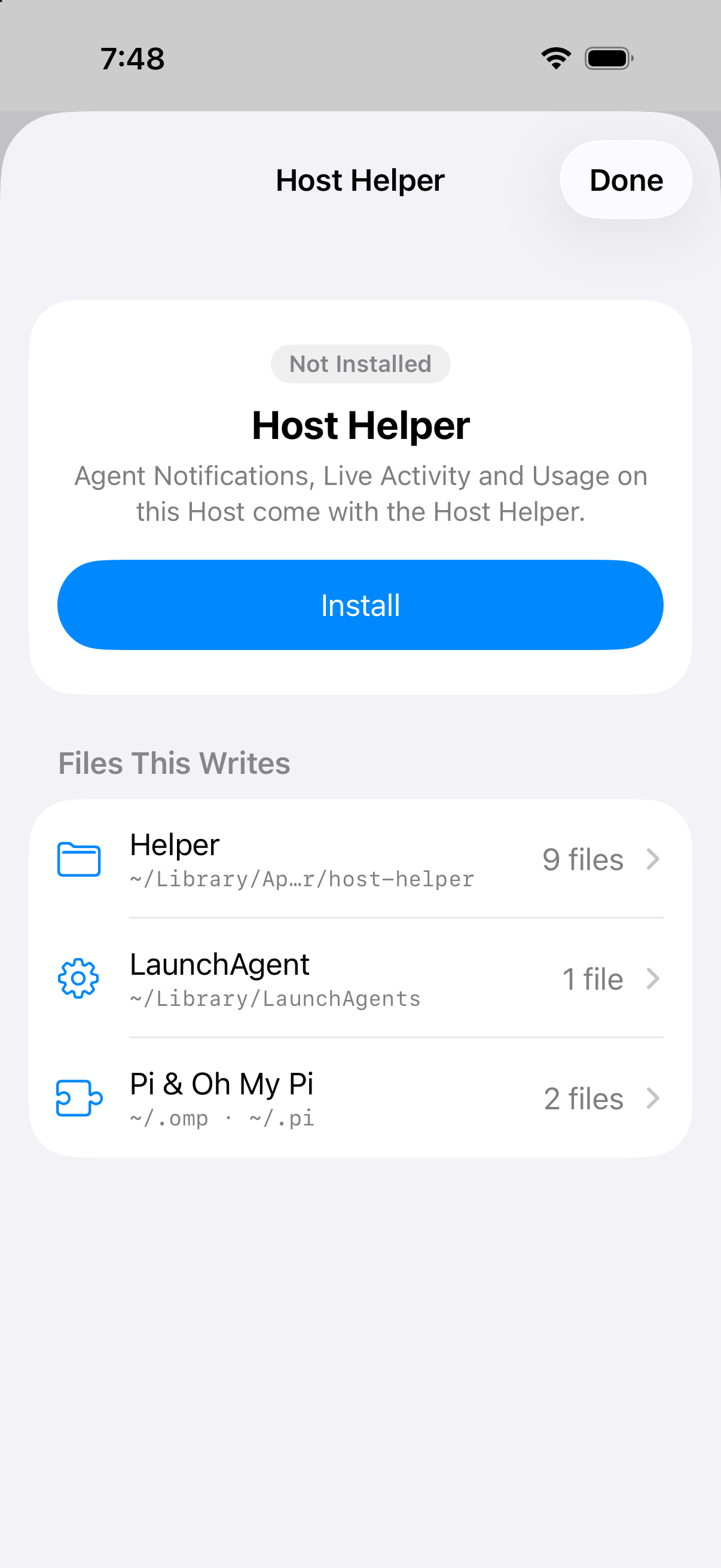
1. 查看将写入的文件
- 在 Hosts 中打开该 Host,轻点 Host Helper。
- 在 Files This Writes 下依次轻点 Helper、systemd Unit(Linux)或 LaunchAgent(macOS)以及 Pi & Oh My Pi,浏览它们的文件夹:Linux 上的
~/.local/share/heeler/host-helper或 macOS 上的~/Library/Application Support/heeler/host-helper、服务文件,以及 Pi 和 Oh My Pi 的agent/extensions文件夹。
2. 安装 Helper
- 轻点 Install。
- 在 Linux 上,如果出现 Systemd Linger,请轻点 Turn On Linger 以在注销后保持 Helper 运行。该按钮会运行不带
sudo的loginctl --no-ask-password enable-linger。当 Host 拒绝时,面板会显示供管理员运行的sudo loginctl enable-linger <user>。
成功的标志是 Host Helper 行显示已安装的版本号,且面板显示 The Host Helper is running.
macOS 可能会提示 node 可在后台运行,并将其列在“登录项”下。Mac 重启后,只有当打开 Host 详情或允许通知的设备连接并由 Heeler 读取 Helper 时,Helper 才会重新运行。在 Mac 上,Claude Code 的 Usage Limits 可能会显示 need your own login on this Mac,而 Token Usage 仍会正常统计。
| 行显示 | 含义 |
|---|---|
| Not Installed | 轻点 Install。 |
| 版本号 | 正在运行。当内置了更新版本时,轻点 Update。 |
| Damaged | 文件被修改或缺失。轻点 Repair。 |
| Node.js Missing | 安装当前版本的 Node.js,然后轻点 Run Checks Again。该行的详情会给出最低版本要求。 |
| Linger Off | 注销后会停止运行。轻点 Turn On Linger。 |
| Node.js Moved | 服务所使用的 Node.js 路径已变动。轻点 Repair。 |
| Service Failed | 已停止或无法持续运行。轻点 Repair。 |
| Not Available | 原生 Windows 与无 systemd 的 Linux 不提供 Host Helper。 |
3. 开启通知
- 前往 Settings > Notifications。如果出现 Enable Notifications,请轻点它,再轻点 Continue,并在 iOS 询问时允许通知。
- 在 Hosts 下打开该 Host 的开关。轻点该 Host 可设置 Done Notifications 和 Live Activity。
| Notifications | 该 Host 的页面 |
|---|---|
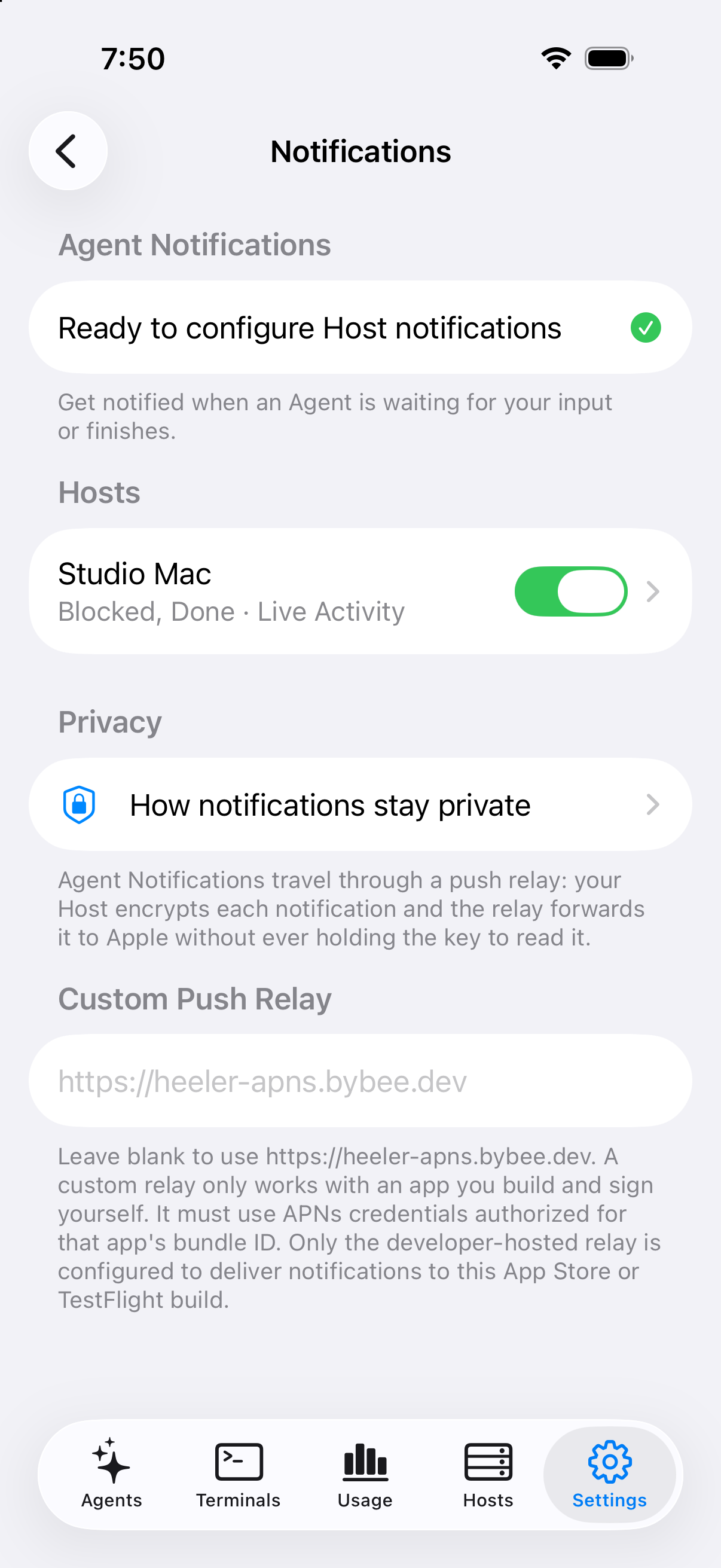 | 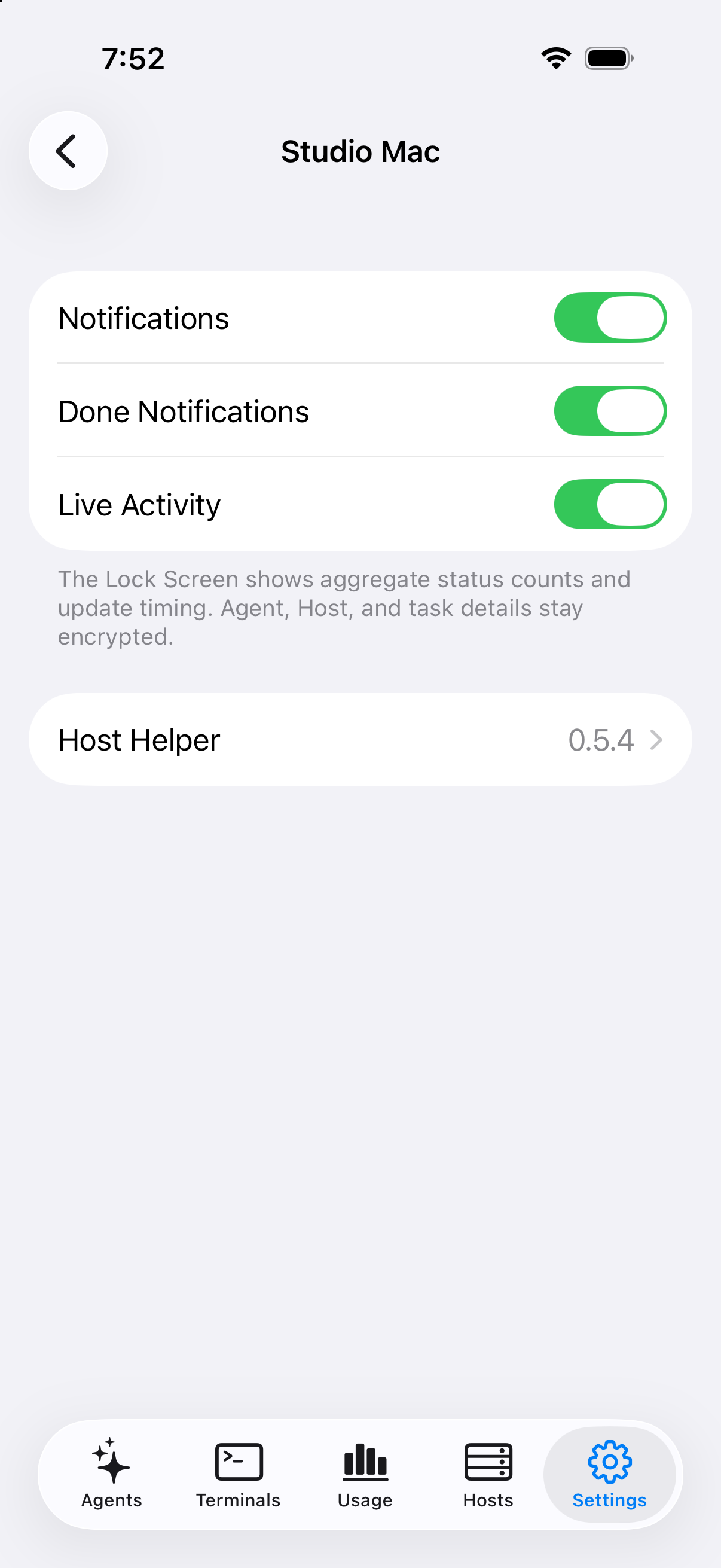 |
成功的标志是开关保持开启,且该 Host 的行中没有 Host Helper: 提示。此后即使关闭 Heeler,这台设备也会收到 Blocked、Error 和 Done 通知,轻点通知即可打开对应的 Agent。
如果出现 Host Helper: 提示,请轻点该 Host,再轻点 Host Helper,并对照上表处理对应状态。
移除 Helper
打开 Host Helper 并轻点 Remove,即可停止服务并删除其文件、扩展与目录。
Native Windows
通过 OpenSSH 添加 Windows 机器:
- 路径与启动: Heeler 会查找
%LOCALAPPDATA%\Programs\herdr-core\herdr-core.exe,且仅在其命名管道存在时连接。请在桌面会话的非管理员 PowerShell 窗口中运行 Host 详情给出的命令来启动 core。 - 可用功能: 工作区、状态、实时终端、New Terminal、New Agent 与 New Workspace。New Agent 通过 Windows PowerShell 运行并读取其配置文件,而非 PowerShell 7 的配置文件。在桌面端为工作区命名之前,New Workspace 会使用检出目录或文件夹名称。Composer 的 Send、Stop 与在
%LOCALAPPDATA%\herdr-core\<session>\files\<terminal>\下单文件上限 8 MiB 的 Add 均可使用,同时支持 Claude Code、Grok Build、Pi 与 Oh My Pi 的 Chat。 - Windows 上不提供的功能: Rename Workspace、Worktrees、Changes、Skills、Choose a Conversation、自动修改配置,以及显示为 Not Available 的 Host Helper。
已知限制
- 不支持重命名 Agent: 在 herdr-core Host 上无法重命名 Agent。工作区仅支持在 macOS 和 Linux 上通过正在运行的 Herdr 桌面端重命名。
- OpenCode Chat 已关闭: OpenCode Agent 仅提供终端视图。
- 使用
/new开始新对话: 在 Codex 中执行/new后,请先使用终端,直到退出并运行codex resume --no-daemon。在未安装 Host Helper 的 Pi 中,只有在从 Chat 发送的消息未出现在旧对话中之后,才会察觉到/new。 - Federated Terminals: 不显示。请将另一台机器作为单独的 Host 添加。
- 首次使用无
~/.zshrc的zsh:zsh会打开其配置向导,新启动的 Agent 会一直等待,直到你完成向导或创建~/.zshrc。
最后核对于 2026-11-06,核对依据为 herdr-core 0.1.18 与 Herdr 桌面端 0.1.13。