
连接 Rex
通过 SSH 将 Heeler 连接到 Mac、Linux 或 Windows Host 上已在运行的 Rex 服务端,在 Rex 继续运行这些终端的同时,在 iPhone 或 iPad 上打开它们。Host 上的 Rex 服务端在 Heeler 中是该 Host 的一个 Server,与 Herdr TUI、herdr-core 和 tmux 并列。
开始之前
- 0.1.20 之后的 Heeler 版本。
- Host 上的 Rex 以你通过 SSH 登录的账户运行。Heeler 只连接已在运行的 Rex 服务端,绝不会自行启动。
- 在 Mac 上开启“远程登录”并记录其 SSH 指纹:准备 Host。在 Linux 上运行 OpenSSH。在 Windows 上运行 Win32-OpenSSH,并让
rex.exe位于该账户的 PATH 中(WinGet 安装时即如此);Heeler 通过 Rex 自带的 stdio 桥接连接服务端,那里的 Chat 支持 Claude Code。 - 在 Mac 或 Linux 上,SSH 服务端允许转发到 Unix socket,OpenSSH 默认即允许。如果它的
sshd_config设置了AllowStreamLocalForwarding no或AllowTcpForwarding no,Heeler 将无法连接 Rex。 - 让 iPhone 或 iPad 能够连通 Host:处于同一局域网下直连、通过 Overlay Network 连接,或经由 Jump Host 中转。一个 Host 可以配置多条路由。
添加 Host
Heeler 在连接或检查时绝不会启动 Rex;在你轻点 New Terminal 之前,也不会在其中启动任何东西。在 Mac 或 Linux 上它从不运行 rex 命令;在 Windows 上,由于 SSH 无法直接访问 Rex 的命名管道,每个连接都会运行 rex __internal dial-stdio --autostart=false,即 Rex 自己的命令通过 SSH 使用的桥接,它不会启动服务端。
1. 连接
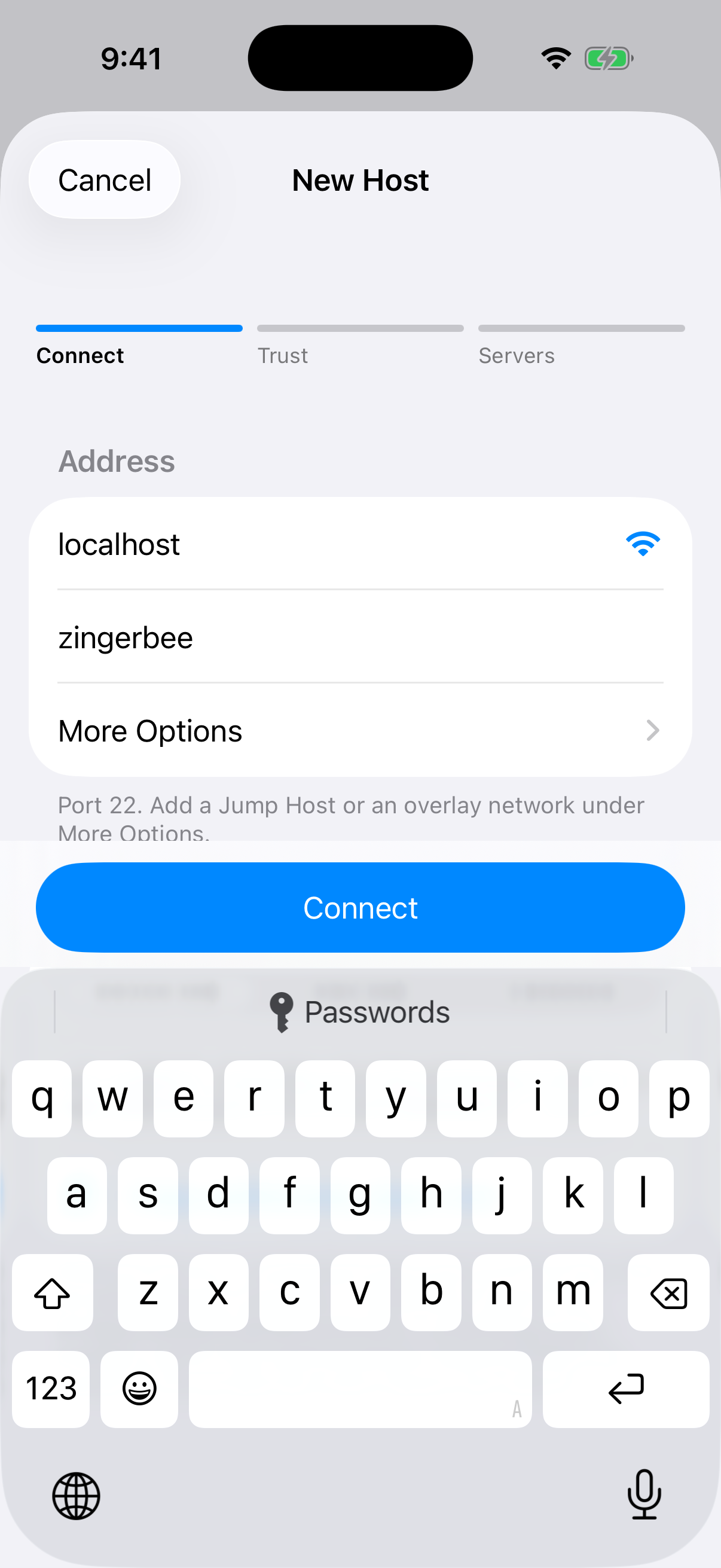
- 在 Hosts 中轻点 +,列表为空时轻点 Add Manually。也可以改为扫描配对码,这样会跳过本步骤,直接进入选择 Server。
- 输入 Address,并以运行 Rex 的账户作为 SSH User。端口、Jump Host 和 Overlay Network 在 More Options 中。
- 选择 Device Key、RSA Key 或 Password。若选择 Device Key,请将公钥行复制到 Host 的
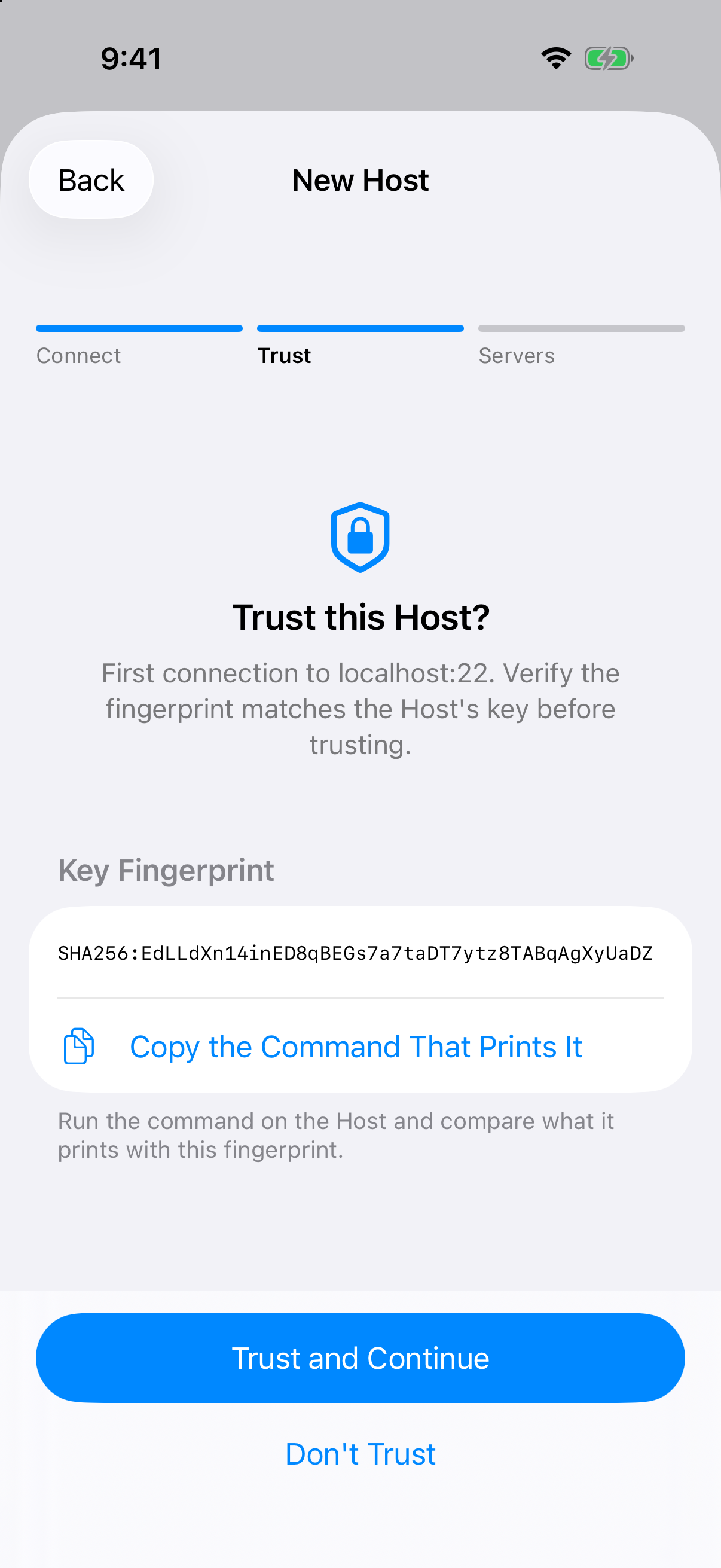
~/.ssh/authorized_keys中。 - 轻点 Connect,核对 Host 的密钥指纹,然后轻点 Trust and Continue。
| Connect | Trust |
|---|---|
 |  |
2. 选择 Server
Heeler 会通过你的登录 shell 在不启动任何服务的情况下查看一次,并列出这台机器上运行的内容。一个 Host 只有一个 Rex Server,显示为 Rex:
| Heeler 检测到 | 操作方法 |
|---|---|
| Rex 显示 Running | 保持勾选 Rex,然后轻点 Add Host with 1 Server。 |
| Rex 显示 Not running | Rex 已安装但没有运行,因此 Rex 默认不勾选。勾选 Rex,等你启动 Rex 后它就会连接。也可以先不勾选它添加 Host,然后启动 Rex,打开该 Host,轻点 Scan Again,再开启 Rex。 |
| 同时检测到 Rex 与 Herdr TUI、herdr-core 或 tmux | 勾选你想在 Heeler 中使用的每一个。它们都是这同一个 Host 的 Server。 |
| 没有 Rex | Rex 没有安装。仍然添加该 Host,安装并启动 Rex,打开该 Host,轻点 Scan Again,然后开启 Rex。 |
每个 Server 在 Host 页面上都有一个开关。Rex 开启后,轻点它可打开它自己的页面,其中有它的检查项。连接属于 Host,显示在 Routes 下。Add by Name… 不提供 Rex:一个 Host 唯一的 Rex Server 没有需要输入的名称,而且只要装了 Rex,Heeler 就会列出它。
如果 Host 页面上的 Rex 显示 Socket found, but this account cannot use it,说明 Rex 以另一个账户运行。请以该账户作为 User,把这台机器另外添加为一个 Host。
成功的标志是该 Host 所在的行显示绿色的 Rex 标签,该 Host 的页面将 Rex 列为 Running,且该 Server 的页面上 SSH connection、Rex installed、Rex server running 与 protocol compatible 均通过。
无法连接时
| Host 显示 | 操作方法 |
|---|---|
| Rex is not running | 在 Host 上启动 Rex,然后轻点 Run Checks Again。 |
| The SSH server refuses socket forwarding | 在 Host 的 SSH 服务端中允许转发到 Unix socket(参见开始之前),然后轻点 Run Checks Again。 |
| Rex is not answering | Heeler 无法判断是以上哪一种情况。请两项都检查,然后轻点 Run Checks Again。 |
| Rex did not let this account in | Rex 以另一个账户运行。请以该账户作为 User,把这台机器另外添加为一个 Host。 |
| This version of Rex is not supported | Heeler 支持 Rex API revision 12 到 19。如果提示中 Rex 提供的 revision 更旧,请升级 Rex;如果更新,请等待 Heeler 更新。 |
| Rex was not found on this Host | 安装并启动 Rex,然后轻点 Run Checks Again。 |
控制台
Heeler 按原样显示你的 Rex 结构,只有在你新建 New Terminal 时才会改动它:
- Workspaces、Tabs 与 Panes: 按 Rex 自身的顺序,每个 Rex 会话(session)是一个 Workspace,每个窗口(window)是一个 Tab,每个终端是一个 Pane。会话中不属于任何窗口的终端共用一个名为 Detached 的 Tab。没有终端的会话不会列出。
- Agents 与 Terminals: 程序为 Claude Code、Codex 或 Heeler 认识的其他编程 Agent 的终端显示在 Agents 中,并带有该 Agent 向 Rex 上报的状态。Shell 和其他程序显示在 Terminals 中;Agent 退出后,终端会回到 Terminals。终端全是 Agent 的会话在 Terminals 中显示为只含 New Terminal 的卡片。标题、程序与目录会随 Rex 中的变化同步更新。
| 状态 | 含义 |
|---|---|
| Working | 正在运行一轮对话。 |
| Idle | 在提示符处等待。 |
| Blocked | 等待你的回答。 |
| Error | 上报了错误,并与 Blocked 一起排序。 |
| Done | 在当前设备未打开该 Agent 时完成了一轮对话。打开该 Agent 仅会清除当前设备上的 Done。 |
| Unknown | 该 Agent 尚未向 Rex 上报状态,或最近一次上报来自另一个程序,例如一个已经退出的程序。 |
作为 Rex 终端自身命令(而不是从其 Shell)启动的 Agent,以及用 exec 启动的 Agent,会留在 Terminals 中。Heeler 要等终端下一次输出时才能看到其程序的变化,因此 Agent 出现在 Agents 中或从中离开可能会稍有延迟。
使用终端
在 Terminals 中轻点一个终端即可打开。在 Agents 中轻点的 Agent 会像其他 Host 上的 Agent 一样打开,带有 Chat 和它的终端;如果打开期间 Agent 退出,会显示 Agent Gone,终端回到 Terminals。你操作期间,其他 Rex 客户端会继续显示它:
- 打开: 终端会在 Rex 重绘完屏幕和历史记录后显示,因此在较慢的连接上,较长的历史记录可能需要几秒钟。持续输出的程序(例如 spinner)在暂停之前,可能有几行重复或错位;暂停后 Heeler 会重新绘制。
- 输入与粘贴: 在 Text 或 Keys 模式下输入、轻点 Paste,或发送 Snippet。无论终端尺寸由哪台设备设定,你都可以输入。你输入的内容按顺序到达终端,Heeler 绝不会重复发送:如果连接在 Rex 回复前断开,终端会显示 Connection dropped 和 Reattach,此后输入的内容都没有发送。Heeler 重新连接期间输入的按键同样不会发送;终端会重新连接并重新绘制。过大、无法一次发送的粘贴会被阻止而不会拆分;请分几次粘贴。
- 结束: 当终端在 Rex 中关闭或其中的程序退出时,它的视图随之结束。
终端停止时会说明原因:
| 终端显示 | 操作方法 |
|---|---|
| Connection dropped | 你输入的内容可能没有送达。轻点 Reattach,确认屏幕内容后再继续输入。 |
| This terminal's history is too long to show | 在 Rex 中清除该终端的回滚记录,然后轻点 Reattach。 |
| Rex stopped sending this terminal's output | Host 保持连接期间,Rex 停止了该终端的输出。轻点 Reattach。如果是与 Host 的连接断开,终端会自行重新连接并重新绘制,不会显示这条消息。 |
| This Terminal belongs to a Rex server that is gone | Rex 已重启。请从 Terminals 重新打开该终端。 |
适配你的屏幕
Rex 终端只有一个尺寸,同一时间由一台设备设定。从 Terminals 打开 Rex 终端,或显示 Agent 的终端时,Heeler 会在显示之前先把它适配到你的屏幕。Chat 从不调整终端尺寸。Rex 调整的是终端本身而不只是你看到的视图,因此在你在这里打开它期间,所有显示它的设备(包括 Mac 上的 Rex 应用)都会变成你屏幕的尺寸。当你离开该终端、Heeler 进入后台或终端结束时,Heeler 会交还尺寸,原先设定尺寸的设备会重新拿回。再次回来时会重新适配。
Sized for another device
如果在你打开终端期间,另一台设备(例如 Rex 应用)取走了尺寸,Heeler 会让该设备保留它,不会自动取回。适配没有成功时也是如此。此时 Heeler 会按该设备的尺寸显示终端,不会缩放:比屏幕宽的行会折到下一行,因此占满整行宽度的程序(例如表格或编辑器)可能显示错乱。约一秒后终端上会出现 Sized for another device:输出只占上半部分时它在底部,否则在顶部,以免挡住提示符:
- Fit to Screen 会把尺寸取回,适配你的屏幕。
- 轻点 × 按钮关闭提示,在你停留期间保留其他设备设定的尺寸。当又有另一台设备设定尺寸时,提示会再次出现。
- 如果轻点 Fit to Screen 后没有适配成功,提示会说明原因,轻点 Try Again 可再试一次。
离开该终端再回来,会重新适配你的屏幕。
在 iPad 上,同一 Host 的 Rex Agent 终端同一时间只在一个窗口中显示。另一个窗口打开它时会显示 Live in Another Window;轻点 Take Over Here 即可移到该窗口。
New Terminal
Heeler 会像 Rex 自己的 New Terminal 一样,在 Rex 的新窗口中启动一个 Shell:
- 在现有 Workspace 中: 在 Terminals 中轻点 Workspace 卡片末尾的 New Terminal,或轻点 + 并选择该 Workspace。Rex 会在该会话的新窗口中、以 Workspace 的目录打开 Shell。新窗口在后台打开:Mac 上的 Rex app 仍显示原来的窗口。
- 在新 Workspace 中: 在 + 面板中选择 New Workspace,浏览到某个目录,或留空以使用你的主目录。Rex 会新建一个包含该 Shell 的会话,名称为你输入的名字;名字留空时以目录名命名。这里没有 Tab 名称可填。
- 打开: Rex 列出新终端后,它会立即在这里打开,像其他终端一样适配你的屏幕,离开时交还尺寸。
- Rex 没有应答时: Heeler 绝不会向 Rex 发送两次请求。如果错误提示 Rex 没有应答,终端可能仍已创建:请先查看 Terminals 再重试。
要启动 Agent,请先打开 New Terminal,再在其中启动。Agent 运行后会移到 Agents。
Chat
在 macOS 和 Linux 上,Rex 中的 Claude Code、Codex、Pi 和 Oh My Pi 可以使用 Chat;在 Windows 上,Rex 中的 Claude Code 可以使用。Claude Code 和 Codex 无需在 Host 上安装任何东西;Pi 和 Oh My Pi 需要 Heeler 的扩展,Chat 会提示你添加。Heeler 通过 Host 的 SSH 连接读取对话,并经由 Rex 向终端输入,不会调整终端尺寸。你可以阅读对话、Send 消息、Stop 一轮对话,以及在 Blocked 提示上轻点按钮作答:
| 程序 | 会话说明 |
|---|---|
| Claude Code | 根据正在运行的 Claude Code 本身绑定,在 Windows 上也是如此。执行 /clear 或 /resume 后,Chat 会在发送你的下一条消息前重新检查。 |
| Codex | 在它持有对话文件后(首条消息之后)绑定。请用 --no-daemon 启动它(原因);否则 Chat 会显示 Codex Started Without --no-daemon,而不显示对话。 |
| Pi | 通过 Heeler 的扩展绑定,Pi 一启动即可。执行 /new 后,Chat 会在发送你的下一条消息前重新检查。 |
| Oh My Pi | 通过 Heeler 的扩展绑定,Oh My Pi 一启动即可。没有扩展时,Chat 会在它的首条消息之后跟上对话。执行 /new 后,Chat 会在发送你的下一条消息前重新检查。 |
| 其他 Agent | Rex Host 上暂不提供 Chat,会以其终端打开。在 Windows 上,Codex、Pi 和 Oh My Pi 也是如此。 |
- Can't Tell the Conversation: 当 Chat 无法证实 Agent 显示的是哪个对话时,会这样提示并提供 Check Again。对于 Claude Code 和 Codex,轻点 Choose a Conversation,预览一个对话后轻点 Use This Conversation。Heeler 会在当前设备上为这个终端记住这个选择,直到该 Agent 退出或 Rex 重启。Host 上不会写入任何内容。对于 Pi 和 Oh My Pi,请改为添加 Heeler 的扩展。
- Send: Send 会先确认仍是同一个 Agent 占据终端、它不处于 Blocked,并且接受粘贴,然后粘贴你的消息并按下 Enter。终端下方的 Composer 也以同样方式发送。如果 Rex 没有回应,Heeler 绝不会重新发送该消息;请先查看终端。
- Stop 和 Blocked 提示取决于 Agent 的状态: 当 Agent 显示 Working 且消息为空时,Send 会变成 Stop,先确认仍是同一个 Agent 占据终端,再按下 Esc。Agent 显示 Blocked 时会出现带按钮的卡片。不向 Rex 上报状态的 Agent 显示为 Unknown:既没有 Stop,也没有卡片,请在它的终端中停止或作答。Claude Code 的回合已经结束、但它放到后台的命令还在运行时,显示为 Done 或 Idle,你可以直接发送下一条消息;Stop 不会结束这条后台命令,请在终端中结束它。
- 命令: 在 Agent 上报空闲时,
/提供/compact,不提供 Agent 的技能。其他操作请在终端中完成。 - 图片和文件: 在 Chat 或 Agent 的终端中轻点 +,再选择 Add Image、Paste Image 或 Add File。Heeler 通过 Host 的 SSH 连接(而不是经由 Rex)把文件上传到你登录所用账户的临时目录下的一个新文件夹(在 Windows 上是其用户文件夹中的
AppData\Local\Temp),并把路径加到你的消息里;Send 会把路径连同消息一起输入,且只输入一次。图片以不超过 16 MiB 的 JPEG 或 PNG 发送,文件最大 64 MiB。Heeler 从不删除已上传到 Host 的文件。如果 Rex 重启,之后开始的上传会停止并显示 This Terminal belongs to a Rex server that is gone;已在进行的上传会完成,文件留在 Host 上,但 Send 随后会以同样的提示拒绝发送。请从列表中重新打开该 Agent。
Pi 与 Oh My Pi
Pi 和 Oh My Pi 通过 Heeler 的扩展告诉 Chat 自己正处于哪个对话。扩展是一个名为 heeler-session.js 的文件,放在该 Agent 自己的扩展文件夹中,例如 ~/.pi/agent/extensions。Rex 没有 Host Helper 来安装它,所以由 Chat 来询问你:
- 打开该 Agent 并显示 Chat。它会显示 Can't Tell the Conversation,并提供 Add Heeler's Extension…。
- 轻点 Add Heeler's Extension…。Heeler 会显示它将写入的唯一一个文件夹,这个文件夹是根据正在运行的 Agent 找到的。
- 轻点 Add to This Folder。Heeler 通过 Host 的 SSH 连接写入这个文件,替换其中的旧版本,不会写入其他内容。
- 退出该 Agent,并在同一个终端中重新启动它。它会在启动时加载扩展。
成功的标志: Agent 启动几秒后,Chat 自行显示它的对话。
- 仍然显示 Can't Tell the Conversation: 如果提示说该 Agent 尚未加载扩展,说明它是在你添加扩展之前启动的,或者启动时带了
--no-extensions。请在启用扩展的情况下重新启动它。 - 扩展做了什么: Pi 和 Oh My Pi 会为 Host 上的每个会话加载它。在 Rex 终端中,它会在扩展文件夹旁的
heeler-session文件夹里为每个正在运行的 Agent 保留一个记录对话的小文件,并在 Agent 退出时删除。在 Rex、tmux 和 herdr-core 之外,它什么也不做。 - 移除扩展: 从扩展文件夹中删除
heeler-session.js,并删除它旁边的heeler-session文件夹。
尚未支持的功能
- 只有状态、Chat 和附件: Rex 没有 Changes、Skills、Agent Notifications、Live Activities、Usage 或小组件。同一 Host 的其他 Server 不受影响。
- 不提供 New Agent、Rename 与 Close: Heeler 只启动 Shell。请在 New Terminal 中启动 Agent,并在 Rex 中重命名或关闭;Heeler 会显示结果。
- Rex 不支持 Worktrees、Host Helper 与 Add by Name。
已知限制
- 支持 Rex API revision 12 到 19: Heeler 提供 revision 19,并接受 12 及以上的 revision,由 Rex 选择双方都支持的最新 revision。两者没有共同 revision 的 Rex 会被拒绝。Heeler 基于 Rex 0.1.0-preview.14(revision 12)开发,并在 Rex 0.1.0-preview.23(revision 19)上核对过。
- 尚未在 Linux 上试用: Heeler 会在 Linux 上 Rex 存放 socket 的位置查找,但还没有用 Linux 上的 Rex 服务端实际试过。
- 颜色、光标形状和历史记录: Rex 终端使用它自己的配色,与 Rex 中显示的一致;只有 Rex 保持内置颜色的部分才使用你的 Heeler 主题配色。Rex 不提供终端的光标形状,因此在程序重新设置之前光标保持 Heeler 的形状。全屏程序打开期间,其后方的历史记录要等程序关闭后才会显示。
- 其他设备的尺寸不会适配屏幕: 当终端保持着其他设备设定的、比你的屏幕更宽的尺寸时(见 Sized for another device),终端的行会按你的屏幕宽度折行,占满整行宽度的程序可能显示错乱。只要终端屏幕上有比你的屏幕更宽的行,光标、新的输出和你输入的内容也可能落在错误的行上,覆盖之前的文字,直到 Fit to Screen 重新绘制。Heeler 不会将其缩小显示,也不会截掉超出的部分。
- 目前的测试范围: Rex 已在 iOS 模拟器中、针对 macOS 上的 Rex 0.1.0-preview.14 试用过,并由测试客户端代替其他设备。除了在 iPhone 上从 Chat 发出的一条消息(见下文),尚未在实体 iPhone 或 iPad 上试用。也尚未在 Rex 应用显示同一终端时试用。
- Chat 搭配真实的 Agent 只在模拟器中试过: 在 iOS 模拟器中,Chat 已搭配在 macOS 上的 Rex 中运行的真实 Claude Code、Codex、Pi 和 Oh My Pi 试用:四者都试过阅读对话、Send 和 Stop,Claude Code 和 Codex 还试过 Blocked 提示上的按钮。在 iPhone 上,从 Chat 发出的一条消息送达了在 Rex 中运行的真实 Codex 0.169.0,并得到了回答。那是较早的构建,Codex 的回答里出现链接之后,它拒绝了之后的每一次 Send。Chat 现在能读懂这类链接,但之后还没有在 iPhone 或 iPad 上再试过 Chat。Pi 和 Oh My Pi 尚未在 Linux 上试用,也未搭配 Oh My Pi 的配置文件夹试用。
- 上传尚未在实体设备上试用: 图片和文件已在 iOS 模拟器中针对运行中的 Rex 服务端试用:图片搭配了真实的 Claude Code、Codex、Grok Build、Antigravity CLI、Pi 和 Oh My Pi,文本文件搭配了 Claude Code 和 Codex。尚未在实体 iPhone 或 iPad 上试用。
- Windows 上的 Chat 逐步检查过: 针对 Windows 11 上的 Rex 0.1.0-preview.23,Rex 终端中三个真实的 Claude Code 2.1.332 Agent 都被 Chat 在那里运行的进程读取找到,与各自的对话对应上,并通过 SFTP 读取了它们的对话文件。在该账户的
AppData\Local\Temp中通过 SFTP 创建暂存文件夹、写入、重命名并删除文件也都可行。Windows 上的 Chat 和上传尚未在应用中完整试用。
最后核对于 2026-11-18,基于 macOS 上的 Rex 0.1.0-preview.14(API revision 12),使用测试程序进行,并在 iOS 模拟器中搭配了真实的 Agent。